美图秀秀Facebook配图制作方法 - 轻松打造专业社交形象
作为一名资深的美图秀秀用户,我深知在Facebook等社交平台上,高质量的配图对吸引粉丝和提升个人或品牌形象的重要性。美图秀秀不仅在手机端表现出色,官网(美图秀秀官网)和PC端(pc.meitu.com)也同样功能强大,特别适合用来制作Facebook配图。下面结合我的真实使用体验,分享一套完整的美图秀秀Facebook配图制作方法。
一、准备工作:选择合适的图片尺寸和素材
Facebook配图的尺寸不一,最常用的是封面图(820×312像素)和帖子图片(1200×630像素)。我建议先确定用途,再在美图秀秀创建对应尺寸的画布,避免图片上传后变形失真。
- 打开美图秀秀官网或APP,选择“新建画布”。
- 输入所需宽高,如820×312,点击确认。
- 导入准备好的原始图片,或利用美图秀秀自带的素材库。
小技巧:如果没有合适照片,可以用美图秀秀的“自由拼图”功能,将多张图片组合成视觉冲击力较强的图案,适合做动态或主题鲜明的帖子。
二、核心步骤:使用美图秀秀AI功能精修图片
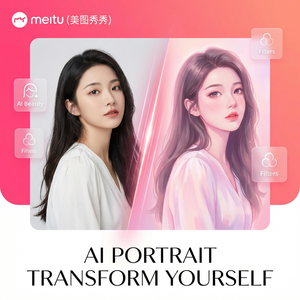
美图秀秀最吸引我的地方是它的AI智能修图,操作简单且效果自然。针对Facebook配图,我主要用到以下几个功能:
- AI一键美化:自动调整曝光度、对比度和饱和度,让图片色彩更鲜明。
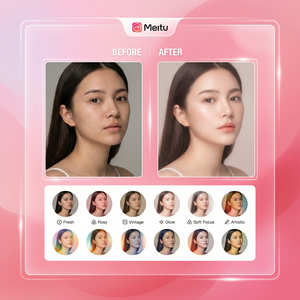
- 磨皮与美白:如果是人像,轻微磨皮和美白能让脸部看起来干净自然。
- 去水印和智能消除:清理图片中的干扰元素,突出主体效果。
- 滤镜特效:根据分享内容选择合适风格,比如韩系柔光滤镜,营造温暖氛围。
在美图秀秀APP内,这些功能都在底部菜单栏,可以边看效果边微调强度,绝不会过头,看起来假脸。
三、设计优化:添加文字、贴纸和边框提升视觉效果
Facebook配图不仅仅是单纯的美图,更需要传递信息。美图秀秀的文字和贴纸功能非常强大且易用:
- 点击“文字”添加标题或宣传语,推荐使用清晰易读的字体(如黑体或圆体)。
- 字体颜色可根据背景自动调节,或者手动选择对比度高的颜色。
- 利用“动态贴纸”或“艺术贴纸”增添趣味感,适当加几个小元素让图片更有个性。
- 用“边框”功能给图片包边,尤其是白色或浅色背景,边框能让图片更立体,突出主题内容。
我个人喜欢用“马赛克”和“涂鸦”功能给隐私信息轻微遮挡,避免个人信息泄露,同时又保持整体美感。
四、导出与发布:保持高清与合适格式
制作完成后,导出图片时需要注意:
- 选择PNG或高质量JPEG格式,保证图像清晰。
- 开启“高清保存”选项,避免压缩导致画面模糊。
- 导出前确认尺寸与比例无误,避免上传后被Facebook裁切。
我一般会先在手机或电脑上预览图片状态,确认无误后上传Facebook,效果非常自然且专业。
五、实用技巧分享与常见问题解答
技巧1:多图批量处理省时又高效
美图秀秀官网和APP都支持批量美化功能,如果你有一系列Facebook帖子图片需要统一风格,可以用“批量处理”同步调整色调和滤镜,节省大量时间。
技巧2:利用模板功能快速制作海报类配图
美图秀秀内置丰富的海报模板,适合活动推广或节日特别内容,只需替换文字和图片即可完成高质感配图,极大降低设计门槛。
常见问题Q&A
- Q:导出的图片上传Facebook后模糊怎么办?
A:确认导出时选择高清格式,且尺寸匹配Facebook推荐规格,避免平台自动压缩。 - Q:如何保证美颜不失真自然?
A:建议适量使用磨皮和美白,避免强度过高。美图秀秀的AI美颜默认推荐值一般都很自然。 - Q:是否支持直接分享到Facebook?
A:美图秀秀APP支持一键分享功能,编辑完成后可直接分享到Facebook,方便快捷。
总结
通过以上步骤和技巧,使用美图秀秀制作Facebook配图其实非常简单且高效。不论你是个人用户还是品牌运营者,都能轻松打造出专业水准的视觉内容,提升社交影响力。建议大家下载最新版美图秀秀APP,或登录美图秀秀官网(meituxiuxiu.com),亲手尝试一把,体验AI智能修图带来的魔力。别忘了,配图不仅是美,更是你故事的视觉表达!
现在就打开美图秀秀,开始你的Facebook配图之旅吧!
立即体验美图秀秀强大功能 免费下载美图秀秀