美图秀秀PPT配图制作教程:轻松打造专业演示
作为一名长期使用美图秀秀的重度用户,我深知一张出彩的PPT配图对于演讲和汇报的重要性。在这篇文章里,我将结合自己多年的操作经验,分享如何利用美图秀秀轻松制作高质量的PPT配图。无论你是学生、自媒体博主还是职场精英,只要跟着步骤做,轻松提升你的演示感染力。
一、为什么选择美图秀秀制作PPT配图?
市面上有很多图片编辑工具,但美图秀秀官网的APP和PC版本以操作简单、功能丰富和AI智能著称,尤其适合非专业设计师。具体优势包括:
- 操作便捷:界面友好,拖拽和一键操作非常符合上手快的需求。
- AI智能修图:磨皮、美白、抠图、换背景等功能,轻松让图片更具视觉冲击力。
- 丰富滤镜与特效:复古、清新、赛博朋克等多种风格满足不同主题。
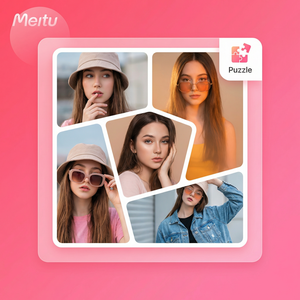
- 支持证件照、拼图和海报设计:让配图形式多样化,提升PPT层次感。
二、准备工作:下载安装美图秀秀
虽然美图秀秀既有手机版也有网页版,建议大家根据自己的电脑操作习惯访问美图秀秀官网下载PC版本,方便配合PPT软件使用。
- 打开浏览器,进入 美图秀秀官网。
- 根据系统选择Windows或Mac版本下载安装。
- 安装完成后注册或直接使用游客模式都可以。
三、制作PPT配图的具体操作步骤
1. 打开美图秀秀,导入原始图片
点击首页的“打开图片”按钮,选择你想用作PPT背景或者插图的照片。个人经常选取高清风景图或产品细节照作为素材。
2. 智能抠图换背景
配图中经常会需要突出主体,这时候美图秀秀的抠图功能非常实用。
- 点击右侧工具栏的“抠图”按钮。
- 软件会自动识别主体,你可以微调选区,确保边缘精准。
- 选择“更换背景”,可以替换为纯色、渐变或者自定义图片。
- 建议选择与PPT主题协调的颜色,保证整体画面统一。
3. 使用滤镜提升画面质感
美图秀秀内置多款滤镜,适合不同风格的PPT主题:
- 商务风推荐使用“清新”或“冷色调”滤镜,显得专业大气。
- 创意风可尝试“赛博朋克”或“胶片”滤镜,突出个性。
- 调节滤镜强度,保持图片自然,不过分夸张。
4. 添加文字和艺术字装饰
为了突出重点信息,可以在配图上直接用美图秀秀添加文字:
- 点击“文字”按钮,输入内容。
- 选择合适字体样式、大小和颜色。
- 如果需要强调,可以添加阴影、描边等效果。
- 避免文字过多,保持简洁明了。
5. 调整尺寸与导出
PPT配图通常需要特定的尺寸以适配幻灯片大小,建议设置为16:9比例的宽屏图像。
- 点击“裁剪”功能,选择16:9比例裁剪。
- 确认无误后点击“保存”,选择JPG或PNG格式导出。
- 导出时尽量选择高清质量,避免模糊。
四、实用技巧与注意事项分享
- 批量处理:如果需要为多张幻灯片配图统一风格,美图秀秀的批量美化功能能节省大量时间。
- 避免过度修饰:PPT配图的目的是辅助表达,过分美化可能让观众分心。
- 注意色彩搭配:保证配图与PPT整体配色协调,提升视觉统一感。
- 保存多版本备份:制作时可以多保存几个版本,方便根据不同场景调整。
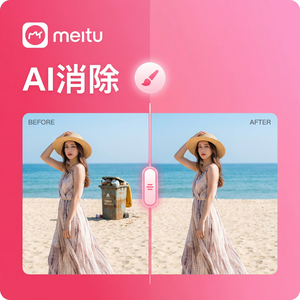
- 常见问题:抠图边缘不够自然时,可以用“智能消除”工具修饰边缘。
五、个人真实使用体验总结
从我长时间使用的角度来看,美图秀秀的PPT配图制作功能不仅满足基本需求,且持续优化的AI技术使得操作流程极其顺畅。无论是快速制作简洁商业风配图,还是打造创意视觉效果,工具都非常靠谱。尤其是配合美图秀秀官网下载的PC端版本,界面大且操作细腻,极大提升了效率。
如果你也想让PPT更有吸引力,美图秀秀绝对值得一试,快去官网下载安装,亲自体验一下智能修图带来的便利吧!
六、行动号召
现在就打开美图秀秀官网,下载安装最新版本,按照本文步骤制作你的专属PPT配图,让每一次演示都更加专业有范!如果你有任何疑问或者想了解更多美图秀秀的使用技巧,欢迎留言交流。
立即体验美图秀秀强大功能 免费下载美图秀秀