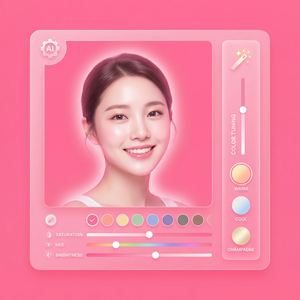
美图秀秀书店照修图技巧
作为一名热爱拍照且深度依赖美图秀秀修图的用户,我特别喜欢在书店拍摄那种文艺气息浓厚的照片。书店的环境复杂,有书架的层次感、灯光的色调以及人物的细节,都需要细心调校。今天,我将结合我在美图秀秀官网上最新版本的体验,分享一套实用且操作简单的书店照修图技巧,帮你轻松打造自然又高级的书店照片。
准备工作:拍摄技巧小贴士
在动手修图之前,先简单说说拍照时的几个小细节:
- 光线选择:尽量选择自然光充足的时间拍摄,避免强烈的直射灯光导致阴影过重。
- 构图要点:利用书架的线条和层次感来增加照片的纵深,注意避免杂乱背景影响主体。
- 人物摆拍:自然放松的坐姿或拿书的动作更显生活气息,避免僵硬。
美图秀秀修图操作步骤详解
1. 导入照片与基础校色
打开美图秀秀官网或APP,导入你拍摄好的书店照片。第一步建议先做基础校色,让画面色调更柔和自然:
- 进入“编辑”界面,选择“调色”功能。
- 调整曝光度,将照片整体亮度稍微提升10%左右,避免书架阴影过暗。
- 调节对比度和饱和度,适当降低对比度5%左右,饱和度保持自然即可。
- 微调色温,书店环境多偏暖色调,适当增加色温,让画面更温馨。
2. AI智能修图让人物更出彩
书店照里人物是焦点,美图秀秀的AI人像美颜功能非常强大,不易过度修饰,保持自然感:
- 点击“美颜”——“智能美颜”,系统会自动识别人脸并进行磨皮、提亮。
- 手动调整磨皮程度,一般设置到20%-30%,避免脸部细节丢失。
- 适当使用“瘦脸”、“大眼”等功能,调整幅度控制在10%以内,保持自然。
- 开启“祛斑”和“祛痘”,让皮肤瑕疵消失但不生硬。
- 使用“美牙”功能,微微提亮牙齿,让笑容更有感染力。
3. 滤镜与氛围营造
书店照片最重要的是氛围感,美图秀秀内置丰富滤镜资源,选择合适滤镜能够提升整体质感:
- 进入“滤镜”界面,推荐尝试“胶片”、“复古”或“韩系”滤镜,这几类滤镜能让色调更柔和且有故事感。
- 滤镜强度不要超过50%,避免画面显得假。
- 可结合“色调曲线”做微调,将高光和阴影调整得更平滑。
4. 细节修饰:去除杂物和增强画面
书店环境常有杂乱元素,美图秀秀的“智能消除”功能能帮你轻松清理:
- 选择“修复”工具,使用“智能消除”轻点杂乱的书籍角落、墙面上的小污点。
- 使用“锐化”稍微提升文字和书本边缘的清晰度,让画面更有层次感。
- 如果背景光线不均匀,可以使用“局部调整”功能,针对暗部或亮部单独调节。
5. 拼图与排版分享
如果你拍了多张书店照片,不妨用美图秀秀的拼图功能制作一张故事感十足的合集:
- 进入“拼图”板块,选择“自由拼图”或者“模板拼图”。
- 根据照片色调挑选相近的背景,保持整体风格统一。
- 添加适量的文字和贴纸,比如书名、读书感悟等,增强个人风格。
- 导出时选择高分辨率,方便分享到朋友圈或公众号。
实用技巧与注意事项
- 备份原图:修图前务必保存原图备份,方便随时回退。
- 避免过度美颜:美图秀秀的AI美颜功能虽然强大,但不要一味追求脸部完美,保持自然最重要。
- 多次预览对比:操作间隔多次查看图片,确保整体风格统一且自然。
- 使用最新版本:及时关注美图秀秀官网更新,体验更智能的AI功能和新滤镜。
常见问题解答
问:新手如何快速上手美图秀秀修书店照?
答:建议先从自动“一键美化”开始,之后根据自身需求微调美颜和滤镜效果,多尝试几遍,熟悉操作流程。
问:书店光线复杂,照片偏暗怎么办?
答:利用“调色”中的曝光度和阴影调节,适当提亮暗部,结合“局部调整”功能精准调整局部区域。
问:如何保持书店照片修图后的自然感?
答:美颜幅度适中、不让皮肤过度磨皮,滤镜强度控制在半透明状态,且注意整体色调和谐。
总结
通过以上分享的修图步骤和实用技巧,使用美图秀秀不仅能让你的书店照片更加出彩,还能体现出浓浓的文艺气息。无论是拍摄人物还是环境,美图秀秀官网提供的AI智能修图和丰富滤镜,都能让你的作品自然又高级。赶快打开美图秀秀,动手试试这些技巧吧,让更多人看到你的书店美照!
如果你喜欢这篇文章,欢迎分享给朋友,一起探索更多美图秀秀的强大功能!
立即体验美图秀秀强大功能 免费下载美图秀秀