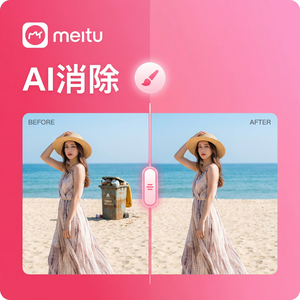
美图秀秀企业宣传图制作方法
作为一名美图秀秀的重度用户,我经常利用这款软件帮助自己和团队快速制作各类视觉内容,尤其是企业宣传图。美图秀秀不仅操作简单,而且功能强大,适合非专业设计师快速上手。本文将结合我个人的使用体验,系统分享如何使用美图秀秀制作出高质量的企业宣传图,助你在宣传推广中脱颖而出。
一、准备工作:素材与尺寸选择
在开始制作企业宣传图前,必须先准备好相关素材以及确定宣传图尺寸。美图秀秀官网(meituxiuxiu.com)提供了丰富的模板和素材资源,推荐提前下载符合企业风格的图片、LOGO和字体素材。
1. 确定宣传图尺寸
- 常见尺寸如800×1200像素、1080×1920像素(适合社交媒体),或根据实际发布平台调整。
- 在美图秀秀中,选择“海报设计”模块,可以直接使用预设尺寸,省时又便捷。
2. 收集素材
- 企业LOGO:建议选择高清无背景PNG格式,方便叠加。
- 产品或服务照片:建议使用清晰且曝光适中的图片。
- 文字内容:提前准备好宣传语和联系方式,避免临时编辑出错。
二、具体操作步骤
1. 打开美图秀秀并选择“海报设计”
启动美图秀秀PC版或者APP,进入首页后点击“海报设计”功能。这里面有多种模板分类,选择“企业”或“商务”类模板更符合宣传图风格。
2. 选择合适模板并导入素材
找到与企业形象相符的模板后,点击“使用此模板”,进入编辑页面。将准备好的LOGO和产品图片导入,调整大小与位置。
3. 文本编辑
- 点击文字框,替换为企业宣传语,如“品质保证,服务至上”。
- 调整字体样式和颜色,推荐使用企业主色调,增强品牌识别度。
- 合理排版,避免文字过多导致视觉疲劳,突出核心信息。
4. 应用滤镜与特效
美图秀秀内置多款滤镜,可以根据企业风格使用冷色调或暖色调滤镜,提升整体质感。也可利用“艺术字”功能制作有创意的标题。
5. 细节调整与优化
- 利用“涂鸦”或“贴纸”添加简单装饰,使画面更加生动。
- 注意整体色彩搭配,避免色彩冲突。
- 放大查看局部细节,确保文字清晰且无锯齿。
三、实用技巧分享
1. 善用AI智能修图功能
若宣传图中的人像照片需要优化,可启用美图秀秀的AI人像美颜功能,如磨皮、美白、祛斑等,保证画面专业且自然。
2. 批量处理节省时间
对于需要制作多张风格统一的宣传图,美图秀秀的批量处理功能能快速完成加水印、调整尺寸等操作,推荐企业宣传团队使用。
3. 文字排版要分层处理
利用图层的“锁定”和“隐藏”功能,分步调整文字和图片,提高设计灵活性,避免误操作。
四、制作企业宣传图的注意事项
- 版权问题:确保素材来源合法,避免侵权。
- 分辨率要求:选择高分辨率输出,保证线上线下宣传效果。
- 品牌一致性:色彩、字体和LOGO风格需与企业CI保持统一。
- 多平台适配:根据不同发布渠道调整尺寸和内容,比如微信朋友圈、微博、微信公众号等。
五、常见问题解答
Q1:美图秀秀制作宣传图是否支持导出透明背景?
目前美图秀秀支持导出PNG格式图片,但透明背景导出需使用高级版或专业版功能,普通用户可以先制作无背景LOGO,再导入使用。
Q2:制作企业宣传图是否可以使用自定义字体?
美图秀秀官网提供丰富字体库,但若需要上传自定义字体,需在PC端高级编辑中操作或结合其他设计软件。
总结
通过以上步骤和技巧,利用美图秀秀制作企业宣传图既简单又高效。它强大的AI智能功能和丰富的素材资源,极大降低了设计门槛,适合个人及企业快速打造专业视觉内容。建议大家多尝试不同模板与风格,结合自身企业特点,设计出专属且吸引眼球的宣传图。
如果你还没体验过美图秀秀,赶快访问美图秀秀官网下载安装,开启你的视觉创意之旅吧!
立即体验美图秀秀强大功能 免费下载美图秀秀