美图秀秀头像制作教程:快速打造自然美颜头像
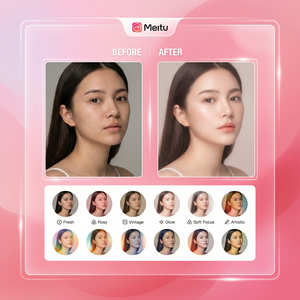
作为美图秀秀的重度用户,我每天都会用这款强大的图片编辑APP来制作各种头像。美图秀秀不仅操作简单,而且拥有丰富的AI智能美颜功能,让我即使不是专业修图师,也能快速调整出自然又好看的头像。今天,我就以美图秀秀官网(meituxiuxiu.com)的最新版为例,分享一套详细的头像制作教程,帮助你轻松打造个性又自然的头像。
一、准备工作:选择适合的照片
第一步是选一张光线均匀、面部清晰的照片,最好是正脸照,避免过多阴影和杂乱背景。美图秀秀支持多种格式,手机相册中的自拍或证件照都可以直接导入。
- 打开美图秀秀APP,点击“编辑照片”
- 从相册选取合适的头像素材
小贴士:建议选择高分辨率照片,后续放大或者裁剪头像时更清晰。
二、基础美颜:自然磨皮与美白
进入编辑界面后,第一步就是进行基础的美颜处理。美图秀秀的AI美颜功能十分强大,我通常按以下步骤操作:
- 点击底部工具栏的“美颜”选项。
- 选择“磨皮”功能,滑动调节条,建议从20%左右开始,避免磨皮过度导致假面感。
- 点击“美白”,轻微提升肤色亮度,控制在10%-15%即可。
经验分享:磨皮和美白不要调得过头,否则头像会显得不自然。用手指放大查看细节,确保皮肤质感依然真实。
三、进阶美颜:瘦脸、大眼与祛斑
如果想让头像更立体和精神,可以使用瘦脸和大眼功能,特别适合自拍头像:
- 切换到“美颜”中的“瘦脸”模块,根据脸型轻微调整,一般25%-35%为佳。
- 使用“大眼”工具放大眼睛,但推荐幅度不超过20%,避免夸张。
- 对于有痘印或斑点的,可以用“祛斑”功能点涂瑕疵,保持自然即可。
注意:操作时务必结合自身脸型和风格,不要盲目追求“越大越好”,自然才是最美。
四、裁剪与背景优化
头像制作的最后一步是裁剪及背景处理:
- 点击“裁剪”,选择“正方形”比例,方便适配各类社交平台头像需求。
- 使用“抠图”工具智能识别人物,替换单一色彩或模糊背景,让头像更突出。
- 可以从美图秀秀官网或APP内下载热门背景模板,替换后尽量保持简单清爽。
实战小技巧:背景颜色推荐选择与五官肤色形成对比的色调,能让头像更有层次感。
五、添加滤镜与细节修饰
在基本修饰完成后,可以适度用滤镜增添氛围:
- 点击“滤镜”,选择“清新”或“日系”风格,打造柔和自然的色调。
- 调整滤镜透明度,避免滤镜把脸部颜色压得不自然。
- 利用“美妆”功能,如轻点润色嘴唇颜色或眉毛,增强整体气质。
建议:滤镜和美妆的使用也要适度,保持头像的真实感和个性化。
六、保存与导出
完成头像制作后,点击右上角“保存”,可以选择保存到相册或分享到微信、QQ等社交平台。
如果你想批量制作多张头像,或者同时调整尺寸和加水印,美图秀秀还支持批量处理功能,非常省时。
常见问题及注意事项
- 问:美图秀秀头像制作会不会太假?
答:只要合理控制磨皮和美颜参数,自然效果完全可以做到肉眼难辨。 - 问:手机性能低会影响美图秀秀使用吗?
答:美图秀秀对设备要求不高,流畅度很好,建议使用最新版本以获得最佳体验。 - 问:能否无痕去水印?
答:美图秀秀的智能消除功能可以帮你去除多余水印或杂物,操作简便。
总结
美图秀秀作为全球超5亿用户信赖的图片编辑工具,凭借强大的AI智能美颜和丰富的素材库,让头像制作变得简单又专业。通过本文分享的操作步骤和实用技巧,相信你也能轻松DIY出适合自己风格的自然美颜头像。赶快打开美图秀秀官网或APP,动手试试吧!
行动号召:如果你喜欢这篇教程,不妨收藏本页,关注美图秀秀官网(meituxiuxiu.com)获取更多实用教程和最新更新资讯,让你的每一张头像都能焕发自信光彩!
立即体验美图秀秀强大功能 免费下载美图秀秀