美图秀秀小红书配图制作方法
作为一名长期使用美图秀秀的重度用户,我深刻感受到了这款APP在小红书配图制作中的强大优势。小红书内容创作者们都知道,一张高质量、有吸引力的图片是吸睛的重要利器。美图秀秀操作简单、功能丰富,非常适合快速制作符合小红书风格的配图。接下来,我将结合自己的实操经验,分享具体的制作步骤和实用技巧,助你提升小红书内容的视觉效果。
一、准备工作:下载并登录美图秀秀官网版本
首先,确保你使用的是美图秀秀官网提供的最新版本,网址是meituxiuxiu.com,或电脑版入口pc.meitu.com。个人建议使用手机端APP,因为操作灵活,随时随地都能编辑,但电脑端处理批量或复杂图片同样高效。
- 打开美图秀秀,注册/登录账号,方便保存编辑历史和素材。
- 准备好你要编辑的原图,最好保持较高的清晰度。
二、小红书配图制作的具体操作步骤
1. 导入图片并进行基础调整
点击“美化图片”或“编辑照片”,导入你的原始图片。第一步一定要对图片进行基础调整:
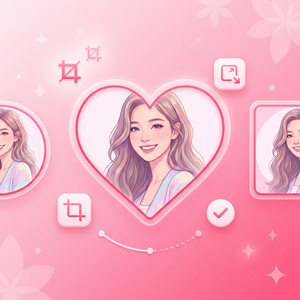
- 裁剪尺寸:小红书主流配图尺寸以1080×1350像素为佳,适合竖屏显示。
- 旋转和微调角度:保持画面水平,确保构图平衡。
- 调整亮度、对比度和饱和度:让图片颜色更明快,符合小红书清新、明亮的风格。
2. AI智能美颜修饰
小红书用户喜欢自然美感,过度修图反而会流失真实感。美图秀秀的AI人像美颜功能非常强大,可以轻松完成:
- 磨皮祛痘:让肤质细腻自然。
- 美白提亮:轻微美白,提升整体气色。
- 瘦脸大眼:建议微调,避免失真。
- 美牙祛斑:针对细节修饰。
我个人习惯用“美颜”+“自然磨皮”组合,效果既清晰又不过分假。
3. 添加滤镜与色调调整
美图秀秀内置了丰富的滤镜,尤其适合打造小红书风格。如“清新”、“日系”、“胶片”等滤镜,能够赋予图片独特的情绪感。
- 尝试调整滤镜强度,保持自然不过度。
- 配合“色调微调”功能,调整色温和色调,强化画面氛围。
4. 制作文字与贴纸
在小红书配图中,加入适当的文字或贴纸可以大大提升信息的传达力和视觉层次。美图秀秀提供丰富的文字样式和动态贴纸:
- 文字排版:选择适合主题的字体和颜色,避免文字过小或颜色太突兀,影响阅读。
- 贴纸选择:根据内容风格挑选贴纸,避免堆砌过多造成画面杂乱。
- 边框和涂鸦:适当点缀,增强个性化效果。
例如,我做美食类小红书笔记时,会用柔和色调的文字配合简约贴纸,整体风格更加统一。
5. 保存与导出注意事项
完成编辑后,点击保存。强烈建议选择高质量保存格式(如PNG或高品质JPEG)以保证图片清晰度。导出时还可以设置尺寸,方便直接上传到小红书。
三、实用小技巧分享
- 批量编辑:如果有多张图片风格统一需求,利用美图秀秀的批量处理功能,可以一次性调整大小、加滤镜,节省大量时间。
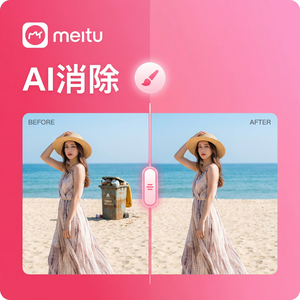
- 抠图换背景:利用AI智能抠图功能,给图片更换背景,提升视觉冲击力。
- 老照片修复:如果需要用复古风格照片,也可以先用“老照片修复”功能,保证照片清晰,但保留复古质感。
- 避免过度美颜:自然才是王道,尤其是在小红书,真实感会增加粉丝的亲近感和信任度。
四、常见问题与解决方案
Q1:图片导入后为什么模糊?
请检查原图分辨率,尽量使用高清原图,导出时选择高质量格式。避免导入过度压缩图片。
Q2:文字排版总是不居中怎么办?
美图秀秀提供对齐工具,注意开启“辅助线”帮助排列文字,确保居中且美观。
Q3:滤镜效果太浓怎么办?
调整滤镜强度滑块,适当降低饱和度与明度,融合图片原本色调。
总结
总的来说,美图秀秀是制作小红书配图的得力助手。凭借其强大的AI智能美颜、丰富的滤镜、便捷的文字贴纸功能,能够让你在短时间内打造出符合小红书风格、自然又吸睛的高质量图片。掌握上文提到的具体操作步骤和实用技巧,将大大提升你的小红书内容视觉表现力。建议大家从美图秀秀官网下载最新版本,持续探索和尝试,根据个人内容定位调整风格。快去试试吧,让你的每一张小红书配图都成为粉丝点赞的焦点!
立即体验美图秀秀强大功能 免费下载美图秀秀