美图秀秀护肤攻略图片制作教程
作为一名资深美图秀秀用户,我深知精美的护肤攻略图片不仅能更直观地传达护肤知识,也能让分享更具吸引力。今天,我结合个人多年使用体验,详细讲解如何利用美图秀秀(官网地址:meituxiuxiu.com)打造一张专业且自然的护肤攻略图片。
一、准备素材:内容与图片的合理搭配
护肤攻略图片的基础是高质量内容和美观图片。我的建议是:
- 护肤步骤和重点:先在文档中把需要表达的要点整理清晰,比如清洁、补水、面膜、定期去角质等。
- 素材图片选择:可以用手机拍摄自己或朋友的护肤实操照片,也可以在美图秀秀官网提供的图库中找合适的素材。推荐拍摄自然光下的真实场景,避免过度修饰保持亲和力。
- 品牌或产品图:如果涉及具体产品,可以截取产品图或用美图秀秀的抠图功能提取产品轮廓,方便后续排版。
二、打开美图秀秀官网,开始编辑
我通常会先打开美图秀秀官网(pc.meitu.com),选择“图片编辑”功能,上传准备好的主图或素材图片。电脑端操作更方便细节调整,也支持保存高质量图片。
步骤详解:
- 进入美图秀秀官网下载并安装,或者直接使用网页版编辑器。
- 点击“打开图片”,选择素材图片。
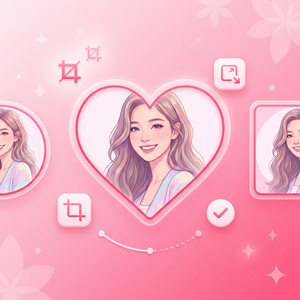
- 利用“裁剪”功能调整图片尺寸,建议设为1080×1350像素,适合社交媒体分享。
三、利用AI智能修图提升图片质感
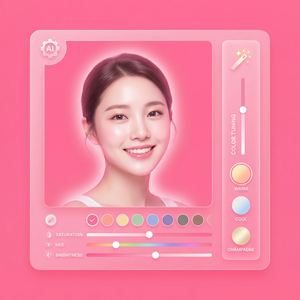
护肤攻略图片最忌讳过度失真,我喜欢用美图秀秀的AI美颜功能微调肤质,保持自然细腻感:
- 磨皮适度调整:轻微去除皮肤瑕疵,避免磨得太过,保留真实质感。
- 美白增强光感:适度提高亮度和肤色均匀度,让面部更有光泽。
- 祛痘祛斑:针对局部小瑕疵精准修复,确保整体画面干净。
如果有需要,还可以用“智能消除”工具去除背景杂物,突出主体。
四、排版设计:文字与图片的完美融合
美图秀秀的文字贴纸功能是打造护肤攻略图片的关键。我个人惯用的步骤:
- 点击“文字”按钮,新建文本框。
- 输入护肤步骤或小标题,字体选择清晰且风格简洁,比如“微软雅黑”或“思源黑体”。
- 调整文字大小与颜色,白色或浅灰色配合淡色背景最为协调,确保易读。
- 合理分段,避免文字过于拥挤。每个步骤单独一行,必要时用项目符号突出重点。
- 利用“边框”或“阴影”增强文字层次感,避免背景复杂时字迹模糊。
此外,我还会使用美图秀秀的贴纸功能添加小图标(如水滴表示补水,太阳表示防晒),让图片更生动直观。
五、常用技巧与注意事项
- 保持色调统一:在滤镜选择时,尽量使用统一色系的滤镜,避免色彩跳跃影响整体美感。
- 避免信息过载:护肤攻略应简明扼要,图片上文字不宜过多,重点突出即可。
- 善用拼图功能:如果内容较多,可以用美图秀秀的九宫格或自由拼图功能,将步骤分类排布,提升条理性。
- 保存高清版本:编辑完成后选择高清保存,确保上传到社交平台时画质清晰。
- 多设备检查:编辑后可以在手机和电脑端分别预览,确保跨设备显示效果一致。
六、真实体验分享
我在制作《夏季护肤七步法》教程时,使用美图秀秀完成了从拍摄到排版的一条龙服务。特别喜欢它的AI智能修图和文字贴纸功能,操作流畅、自然美观。一次制作完成后,分享给好友和社交平台,收到不少点赞和私信询问,说明效果非常实用且受欢迎。
总结
通过本文教程,你可以掌握利用美图秀秀及美图秀秀官网制作护肤攻略图片的实用技巧,从素材准备、AI修图到文字排版,每一步都简单易操作且效果自然。无论你是美妆博主、电商卖家还是护肤爱好者,都能轻松打造让人眼前一亮的护肤分享图。现在就打开美图秀秀,开始你的创作吧!
立即体验美图秀秀强大功能 免费下载美图秀秀