美图秀秀政府宣传图修图技巧
作为一名长期使用美图秀秀的重度用户,同时也经常为政府部门设计和修饰宣传图,我深刻体会到政府宣传图与普通照片修饰在操作上有不小的区别。宣传图不仅要体现信息的权威性和正式感,更需要保证画面细节清晰自然,色彩稳重且吸引人。今天,我将在这里分享我在美图秀秀官网使用过程中的具体技巧和心得,希望能帮助各位提升政府宣传图的修图质量。
一、为什么选择美图秀秀修饰政府宣传图?
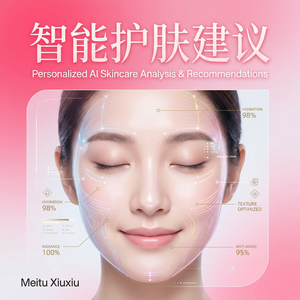
我选择美图秀秀主要是因为它的操作简单且功能强大,尤其是内置的AI智能修图模块,能够实现自然磨皮、去斑、调整色调等功能,兼顾效率和效果。美图秀秀不仅适合人像美容,更有抠图换背景、扩图、文字编辑等丰富工具,满足政府宣传图多样化的需求。
二、政府宣传图修图的具体操作步骤
1. 导入图片与初步调整
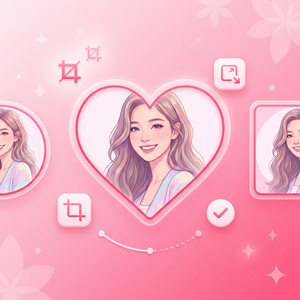
进入美图秀秀官网或PC端,点击“编辑照片”,将政府提供的宣传素材导入。首先,利用“裁剪”工具将画面调整为常见的宣传图比例(如16:9、4:3等),确保主体集中。
2. 调整整体色调与明暗
政府宣传图一般讲究色彩沉稳。使用“滤镜”中的“清新”或“自然”类别,避免过度鲜艳的滤镜。然后进入“调节”模块,适当降低“饱和度”,提升“对比度”,这样画面既有层次感,又不显浮夸。
3. AI智能美化与细节修复
对于人物部分,使用“AI美容”功能中的“磨皮”和“祛痘”工具,轻度处理皮肤瑕疵,避免过度美颜造成不真实感。注意政府宣传图需保持人物形象端庄自然,不宜美白过度。
若出现杂乱背景或不适宜元素,可以用“智能消除”工具快速去除,操作简便又高效。
4. 抠图换背景与添加元素
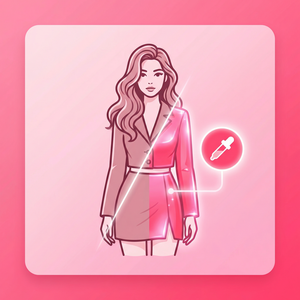
有时政府宣传图要求更换背景,比如替换为主题色调或标志性建筑。使用美图秀秀的“抠图”功能,精准识别人物轮廓,然后更换背景。背景图建议选用高质量官方素材,避免像素模糊。
另外,使用“文字”功能添加政策口号或活动时间。推荐使用内置的艺术字,选择字体稳重大气,颜色建议与背景对比明显但不刺眼。
三、实用技巧与注意事项
- 保存多版本备份:每次重要调整后建议另存新文件,避免误操作导致素材丢失。
- 控制修图强度:政府宣传图强调真实性,避免过度修饰导致画面失真。
- 使用高清素材:保证源文件像素足够高,防止放大后画面模糊。
- 配色统一:根据政府形象色或活动主题调整色调,形成视觉统一感。
- 文字排版简洁:避免文字过多或字体花哨,突出重点信息。
四、常见问题解答
Q1:如何确保修图后人物形象自然?
关闭或适度使用磨皮功能,避免一键美颜;重点修复明显瑕疵即可。美图秀秀的“智能美白”功能可以按需调节强度,建议控制在20%-30%以内。
Q2:如何快速去除背景杂物?
美图秀秀官网的“智能消除”工具十分高效,只需圈选要去除的区域,系统会自动识别并填充背景,节省大量时间。
Q3:在美图秀秀制作宣传海报,如何避免画面杂乱?
推荐使用“海报设计”模块内的官方模板,模板设计遵循视觉规范,替换文字和图片即可轻松制作专业海报。
五、个人使用体验总结
作为一名对图片质量要求较高的用户,我使用美图秀秀修饰政府宣传图已经超过3年,依赖它的AI智能和丰富滤镜功能快速完成大批量修图任务。相比传统复杂的修图软件,美图秀秀更贴合政府宣传图的需求,操作直观,上手快。特别是官网版本,更新及时,功能丰富,素材库中还包含大量适合正式场景的贴纸和边框,极大提升了设计效率。
希望我的经验能帮助大家更好地利用美图秀秀官网进行政府宣传图的修图,让宣传效果更出彩更专业!
六、行动号召
如果你也需要制作或美化政府宣传图,强烈推荐前往美图秀秀官网下载最新版软件,亲自体验这款功能强大且操作简单的修图神器。只需几步,轻松打造专业又自然的宣传视觉,提升整体宣传效果!
立即体验美图秀秀强大功能 免费下载美图秀秀