美图秀秀白底证件照制作教程
作为一名长期使用美图秀秀的重度用户,我深知在生活和工作中,常常需要制作各类白底证件照。美图秀秀不仅操作简单,还集成了AI智能美颜与精准抠图功能,使得我们无需去照相馆也能轻松制作专业级白底证件照。本文将从我的真实使用体验出发,分享具体制作步骤、实用技巧以及常见问题的解决方案,帮你快速掌握这门“技能”。
一、准备工作:下载与打开美图秀秀
首先,确保你已经从美图秀秀官网(meituxiuxiu.com)下载安装了最新版的美图秀秀APP,或者使用PC端(pc.meitu.com)进行编辑。两者操作类似,根据需求选择。
准备一张清晰的人像照片,建议拍摄时保持光线均匀,避免阴影和复杂背景,这样后续抠图更精准。
二、具体操作步骤
1. 导入照片
启动美图秀秀后,点击“证件照”功能模块,选择“白底证件照”。接着点击“添加照片”,选择你准备好的正面照片导入。
2. 自动抠图换背景
美图秀秀内置AI抠图技术,能够一键识别人像并自动去除背景。导入照片后,选择“换背景”,点击“纯色背景”,选择白色即可完成背景替换。
小技巧:如果抠图效果不完美,可以手动调整抠图边缘,放大查看细节处,使用“擦除”或“恢复”工具,确保头发等细节自然。
3. 调整照片尺寸和构图
根据证件照标准,通常需要一寸(25mm×35mm)或两寸尺寸。美图秀秀内置多种标准尺寸模板,选择对应尺寸后,调整头部大小和位置,确保脸部符合规定比例。
建议打开“网格线”辅助对齐,使眼睛和下巴位置准确,符合证件照规范。
4. AI美颜微调
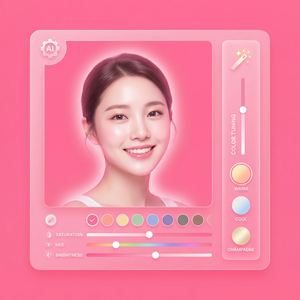
为了让证件照自然清晰,可以尝试美图秀秀的AI美颜功能,但务必保持真实,不要过度美化。通常调整磨皮、祛痘、提亮肤色即可,瘦脸等强烈变形功能建议避免使用。
实际使用中,我发现适度的磨皮和美白能让皮肤看起来更好,但保持五官真实是关键。
5. 导出证件照
最后,确认效果满意后,点击“保存”按钮,可以选择保存为高清JPG或PNG格式。若需要打印,建议选择300DPI以上分辨率,保证打印清晰。
三、实用技巧与常见问题
- 如何避免背景残影?拍摄时尽量使用纯色背景,后期抠图时如果发现边缘有杂色,使用“放大擦除”工具细致处理。
- 照片光线不足怎么办?拍摄照片时要使用自然光或柔光灯,或者利用美图秀秀的“亮度”和“对比度”调整功能,提升整体画面明亮度。
- 证件照尺寸不合格怎么办?美图秀秀内置多种尺寸模板,务必选择与你所需证件类型对应的尺寸,并使用网格线辅助调整。
- 打印时颜色偏差问题?建议使用专业打印店,确保色彩还原;导出文件时选择无损格式和高DPI。
- 有没有批量制作证件照的功能?美图秀秀支持批量处理照片,包括统一抠图和换背景,适合需要多张证件照的用户。
四、总结与建议
通过美图秀秀制作白底证件照,整个过程简洁高效,无需繁琐的专业软件操作,也不必跑照相馆。关键在于拍摄一张质量较高的原始照片,再利用美图秀秀的AI智能抠图和美颜功能,配合尺寸和背景调整,便能轻松制作出合规且自然的白底证件照。
我个人强烈推荐大家多尝试不同细节调整,使用美图秀秀官网下载安装最新版本,体验AI不断升级带来的便捷和高效。无论是学生证、工作证还是各类证照,美图秀秀都能满足你的需求。
现在就打开美图秀秀,动手制作你的白底证件照吧!如果你有更多使用心得,欢迎留言分享交流。
立即体验美图秀秀强大功能 免费下载美图秀秀