美图秀秀直播间粉丝图制作方法
作为一名重度美图秀秀用户,在直播间管理中我经常需要制作粉丝图来感谢和展示粉丝,提升粉丝互动氛围。本文结合我个人的使用体验,详细分享如何使用美图秀秀(下载地址可访问美图秀秀官网)快速制作专业又具有个性化的直播间粉丝图,包含操作步骤、实用技巧以及常见注意事项,适合主播、小V博主以及电商卖家参考。
为什么选择美图秀秀制作直播间粉丝图?
美图秀秀不仅是全球超过5亿用户青睐的图片编辑神器,还是直播间内容运营的好帮手。它操作简单,AI智能修图功能丰富,支持自定义设计元素,非常适合非专业设计师快速制作高质量粉丝图。相比其他软件,无论是滤镜、文字还是拼图功能,美图秀秀都能满足各种创意需求,且修图效果自然,粉丝图看起来更有诚意与专业度。
直播间粉丝图制作的准备工作
1. 素材准备
- 粉丝头像或昵称截图(如果直播平台能导出粉丝头像,效果会更直观)。
- 直播间LOGO或个人品牌元素。
- 感谢词或主题标语文案。
2. 打开美图秀秀并选择正确的编辑入口
建议使用美图秀秀电脑版(或美图秀秀官网提供的网页版/手机APP),因为电脑端的操作空间更大,方便拼接和排版。
美图秀秀直播间粉丝图制作具体步骤
步骤一:新建画布或选择合适的拼图模板
- 打开美图秀秀,点击【拼图】功能。
- 根据粉丝数量选择合适的模板,如九宫格、自由拼图或长图拼接。
- 如果想更个性化,也可以点击【新建画布】,自定义画布尺寸(建议宽度1080px,高度根据需要模版调整)。
步骤二:导入粉丝头像和品牌素材
将准备好的粉丝头像拖入各个拼图单元格,调整大小和位置,保持统一的风格。品牌LOGO可以放置在角落或顶部,作为点缀提升辨识度。
步骤三:添加感谢文案和装饰元素
- 点击【文字】按钮,输入感谢词如“感谢XX粉丝支持”或“VIP粉丝墙”。
- 选择适合直播风格的字体和颜色,建议搭配直播间主色调。
- 利用【贴纸】或【边框】功能为粉丝头像增加可爱的边框或动态效果,增强视觉冲击力。
步骤四:美化调色与滤镜应用
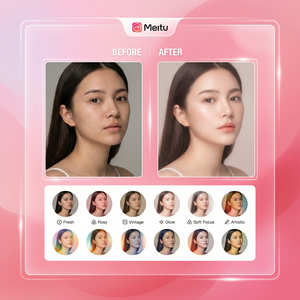
美图秀秀自带丰富滤镜,选择一个符合直播间氛围的风格(如日系清新、韩系柔和或暗黑酷炫)。调整亮度、对比度使整体画面统一且悦目。
步骤五:保存与导出
检查整体布局无误后,点击【保存】或【导出】,建议导出高质量的PNG格式,确保上传至直播平台时画质清晰。
实用技巧分享
- 批量处理头像:如果粉丝头像数量多,可以用美图秀秀的批量美化功能统一头像风格,节省时间。
- 利用抠图功能:部分头像背景杂乱,可以用美图秀秀智能抠图功能去除背景,保证整体效果更干净。
- 动态贴纸增强互动:适当添加直播相关动态贴纸(如“感谢”、“爱心”等),让粉丝图更生动。
- 定期更新设计:粉丝图内容不宜长期固定,定期换新能保持粉丝新鲜感和关注度。
注意事项及常见问题
1. 粉丝头像授权问题
使用粉丝头像前,建议征得本人同意或选择公开头像,避免版权或隐私纠纷。
2. 图片尺寸与平台限制
不同直播平台对上传图片的尺寸和大小有限制,上传前应确认符合要求,避免图片压缩模糊。
3. 软件版本兼容性
建议使用最新版本美图秀秀,确保功能完整且运行流畅。遇到功能缺失或不可用问题,可以访问美图秀秀官网获取帮助或更新。
总结
通过上述方法,你可以利用美图秀秀轻松制作出高质量且富有个性的直播间粉丝图,增强粉丝互动效果,提升直播间专业度。美图秀秀官网提供了多种版本下载途径,无论是电脑还是手机端都能满足你的编辑需求。赶快动手尝试,打造你的专属粉丝墙吧!
还在等什么?马上打开美图秀秀,开始你的直播间粉丝图创作之旅,让粉丝感受到你的用心与专业!
立即体验美图秀秀强大功能 免费下载美图秀秀