美图秀秀短视频封面图制作教程
作为一名经常制作短视频内容的用户,我一直在寻找一款既简单又专业的图片编辑工具来帮我做出吸引人的封面图。经过多次尝试,我发现美图秀秀是最适合的选择。它不仅操作流畅,而且功能强大,尤其是针对短视频封面图的需求,提供了丰富的模板和自由编辑功能。下面,我将从真实的使用体验出发,分享一份完整的美图秀秀短视频封面图制作教程,帮助你快速做出高质量的封面图,让视频点击率蹭蹭上涨!
一、准备工作:下载安装美图秀秀
首先,如果你还没有安装美图秀秀,可以访问美图秀秀官网下载最新版,支持Windows、Mac和手机APP版本。安装完成后,打开软件,推荐你先熟悉界面,尤其是“拼图”和“美颜”模块,为制作封面图做好准备。
二、选择封面图片或截图导入
制作短视频封面图,第一步是选好素材。可以直接截取视频中某个精彩画面,或者用单独拍摄的照片。导入美图秀秀后,我通常会:
- 点击“打开图片”,选择准备好的截图或照片。
- 如果需要批量管理素材,可以用“批量处理”功能快速筛选。
导入图片后,确认分辨率和比例。短视频封面一般推荐使用9:16或1:1的比例,根据平台要求调整。
三、用美图秀秀进行封面图基础修饰
视频封面图需要呈现清晰、亮丽的人像或主体,以下是我常用的修饰步骤:
1. AI人像美颜
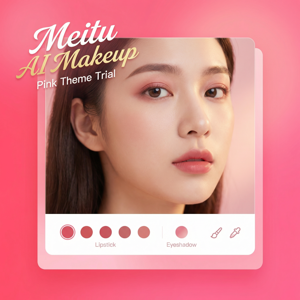
点击“美颜”模块,利用磨皮、美白、瘦脸、大眼、祛痘等功能对人物进行细节优化。美图秀秀的AI算法很智能,效果自然不假,绝不会让人感觉过度修饰。
2. 调整光影与色彩
进入“调色”功能,调整曝光、对比度、饱和度,增强画面层次感。对短视频封面来说,光线明亮且色彩鲜艳更能吸引用户点击。
3. 去除杂乱背景
如果背景较杂乱,使用“抠图”功能精准抠出主体,换上纯色或模糊背景,突出重点。抠图过程自动且手动调节结合,保证边缘过渡自然。
四、添加文字与贴纸,提升封面吸引力
短视频封面图除了图片本身,醒目的文字和趣味贴纸也是关键。
- 文字设计:进入“文字”模块,选择适合风格的艺术字体,添加视频标题或亮点描述。我喜欢用分层处理功能,让文字和背景更加协调。
- 动态贴纸和艺术贴纸:美图秀秀内置大量贴纸资源,适合节日、风格标签、表情符号等,提升封面活泼感。
- 边框与马赛克:可根据风格需要添加边框,或者对敏感信息做马赛克。
注意文字排版简洁清晰,避免字体过多或颜色冲突,保证封面整体视觉统一。
五、拼图与尺寸调整,符合平台规范
有时我会将多张图片合成拼图作为封面,例如突出多个主题或展示视频片段。美图秀秀的“拼图”功能支持九宫格、自由拼接和长图拼接,满足不同需求。
制作完成后,使用“裁剪”功能调整尺寸,确保封面符合抖音、快手、B站等短视频平台的官方封面尺寸要求,避免封面内容被裁切。
六、导出与发布,保存最佳效果
编辑完成后,点击“保存”导出图片,建议选择高清格式(如PNG或高质量JPG),保证上传到短视频平台时画质不受损。
此外,美图秀秀支持同步到云端,方便多设备间无缝编辑和调用封面素材。
七、实用技巧与常见问题
技巧分享
- 利用美图秀秀的“超分辨率”功能,轻松提升封面图的清晰度,尤其适合截图放大后模糊的问题。
- 制作封面时,尽量选择光线充足、主体鲜明的图片为基础,减少后期修饰难度。
- 经常保存多版本,方便后续对比挑选最佳方案。
常见问题解答
- Q:封面上的文字太多,如何避免杂乱?
A:保持文字不超过3行,字体大小适中,使用透明背景文字框增强可读性。 - Q:抠图边缘不自然怎么办?
A:使用美图秀秀抠图的手动微调功能,细节处用“柔边”工具修饰,边缘过渡更平滑。 - Q:导出后封面画质变差?
A:选择高质量导出选项,避免使用过度压缩格式,必要时使用“超分辨率”提升清晰度。
总结
通过以上步骤与技巧,我用美图秀秀轻松制作出专业且吸引人的短视频封面图,提升了视频的点击率和用户关注度。无论你是自媒体博主、学生还是职场人士,只要掌握美图秀秀的核心功能,做出高质量封面图其实并不难。赶快去美图秀秀官网下载安装体验,开始打造你专属的短视频封面吧!
立即体验美图秀秀强大功能 免费下载美图秀秀