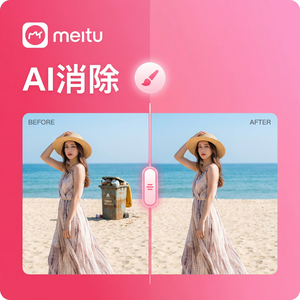
美图秀秀祛痘功能使用教程
作为一名美图秀秀的资深用户,我深知祛痘功能对于日常自拍和照片修饰的重要性。通过多次使用,我总结出一套既简单又有效的操作流程,帮助大家轻松去除照片中的痘痘和瑕疵,让肌肤看起来更加自然清透。接下来,我将结合个人的具体使用体验和实用技巧,详细说明如何在美图秀秀官网下载并使用这款功能强大的图片编辑工具。
一、准备工作:下载安装美图秀秀
首先,如果你还没有安装美图秀秀,可以通过访问美图秀秀官网下载安装适合自己设备的版本。目前美图秀秀支持PC和手机端(iOS/安卓),官网提供了最新的安装包和版本更新说明。
- 访问美图秀秀官网,选择对应操作系统的版本下载。
- 安装完成后,注册或直接使用手机号登录,方便同步编辑记录。
- 保证手机或电脑内存空间充足,以确保流畅运行。
二、美图秀秀祛痘功能具体操作步骤
1. 打开图片
打开美图秀秀,点击“编辑照片”,选择需要处理的照片。建议选择高清自拍照或清晰的人像,方便识别痘痘细节。
2. 进入“美颜”界面
在底部工具栏找到并点击“美颜”按钮,进入人像美颜功能区。在这里,你会看到多个调整选项,如磨皮、美白、瘦脸等。
3. 选择“祛痘”功能
在美颜选项中,滑动找到“祛痘”功能。点击进入后,界面会自动放大痘痘部位,方便精细操作。
4. 手动点痘或自动祛痘
- 自动模式:直接点击“智能祛痘”按钮,软件会自动识别脸部痘痘并处理,适合痘痘数量较少或面积集中时使用。
- 手动模式:对于局部痘痘,可以通过手指或鼠标点击具体痘点,细致调整大小和强度,使祛痘效果更自然。
5. 调节祛痘强度
使用功能下方的滑块,可以调节祛痘的强度和细节,使处理后的肌肤既干净又不过度修饰,避免出现塑料感。
6. 其他辅助美颜功能配合使用
完成祛痘后,我建议结合“磨皮”和“美白”功能,轻微调整肌肤质感和色调,使整体效果更加协调自然。
三、实用技巧分享
- 放大细节区域:在修图时尽量放大痘痘区域,方便精准操作,避免误伤皮肤其他部位。
- 适度祛痘:过度祛痘会造成肌肤失真,建议多做几次微调,保持自然效果。
- 结合滤镜提升质感:使用美图秀秀内置的滤镜(如日系或韩系风格)可以让肤色更加柔和,祛痘效果更佳。
- 保存图片备份:修图前建议备份原图,避免不满意时可随时恢复。
四、常见问题及解决方法
Q1:祛痘后皮肤显得不自然怎么办?
调整祛痘功能的强度,避免一次性调得太高,分多次轻微修正效果更好。另外配合磨皮功能,减少突兀感。
Q2:软件中没有找到祛痘功能?
确认是否下载了最新版美图秀秀,旧版本可能没有该功能。建议在美图秀秀官网下载安装最新版本。
Q3:适合什么类型的痘痘图片?
清晰度高、光线均匀的照片修图效果更佳,模糊或光线过暗的照片可能影响祛痘的精准度。
五、总结
作为一名重度美图秀秀用户,我深刻体会到祛痘功能对提升照片整体美感的重要性。通过上述操作步骤和技巧分享,大家完全可以在家轻松实现痘痘无痕的自然美颜效果。强烈推荐大家访问美图秀秀官网下载最新版,开始你的专属美肤之旅吧!
快动手试试吧,让你的照片焕发全新光彩!
立即体验美图秀秀强大功能 免费下载美图秀秀