美图秀秀调整大小功能使用教程
作为一名长期使用美图秀秀的重度用户,我发现调整图片尺寸是我最常用的功能之一。无论是为了上传社交平台,还是电商商品展示,或者设计排版,调整图片大小都显得非常重要。今天,我将结合个人真实使用体验,为大家详细讲解美图秀秀调整大小功能的具体操作步骤和实用小技巧,帮助大家更轻松地掌握这项技能。
一、美图秀秀调整大小功能简介
美图秀秀是由美图公司出品的旗舰图片编辑软件,官网地址为美图秀秀官网。它不仅具备强大的美颜及滤镜功能,调整大小操作也非常方便快捷。调整大小功能主要用于改变图片的长宽像素,或根据比例缩放,适应不同的使用场景。
二、如何在美图秀秀中调整图片大小
步骤一:打开图片
打开美图秀秀客户端或者网页版(电脑版访问pc.meitu.com),点击“打开图片”,选择你需要调整大小的图片。
步骤二:进入调整大小功能
- 在顶部菜单栏找到“工具”选项,点击后选择“调整大小”。
- 部分版本界面中,调整大小也可能在“编辑”或“裁剪”功能旁边,具体位置根据版本稍有不同。
步骤三:设置尺寸参数
此时,界面会出现宽度和高度输入框,你可以选择:
- 手动输入具体的像素值。例如,宽度设为800px,高度自动按比例调整;
- 勾选“锁定比例”后,修改一个尺寸,另一个尺寸自动适应,防止图片变形;
- 选择百分比缩放,比如输入50%,图片整体缩小到原来的二分之一。
我个人习惯先锁定比例,这样调整后画面不会变形,保证图片质量。
步骤四:预览并保存
调整好尺寸后,软件会实时预览效果,确认无误后点击“保存”或“另存为”,选择保存路径和格式。美图秀秀支持JPG、PNG等常见格式,选择时注意根据用途决定。
三、实用技巧与注意事项
1. 保持图片清晰度
调整尺寸时,尤其是放大图片,容易导致模糊。美图秀秀提供了“超分辨率”功能,可以在放大后自动智能修复细节,建议遇到放大需求时一并使用这一功能。
2. 批量调整大小
如果有大量图片需要统一调整大小,可以使用美图秀秀的批量处理功能。操作步骤如下:
- 打开美图秀秀,选择“批量处理”;
- 导入多张图片;
- 选择“调整大小”选项,输入尺寸参数;
- 点击“开始处理”,快速完成批量调整。
这样可以节省大量时间,尤其适合电商卖家和自媒体工作者。
3. 调整大小并裁剪结合使用
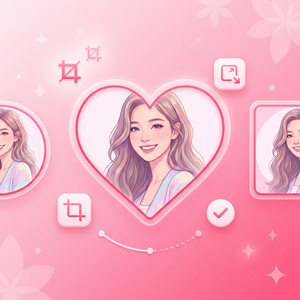
有时候单纯调整大小可能不能达到理想效果,可以先裁剪掉多余部分,再调整大小。美图秀秀的裁剪工具灵活,支持自由裁剪和按照比例裁剪,适合做社交媒体封面图、头像等特定尺寸需求。
4. 注意保存格式与质量
调整大小后,建议选择合适的图片格式保存。如果需要保证透明背景,请选择PNG格式;若用于网页或社交,JPG通常足够且文件更小。保存时注意调整“质量”参数,尽量保持图片清晰且大小合适。
四、常见问题解答
Q1:图片调整大小后变形怎么办?
解决方法是务必勾选“锁定比例”选项,这样系统会自动按宽高比例缩放,避免拉伸变形。
Q2:调整大小后图片变模糊了,有改善办法吗?
可以尝试使用美图秀秀的“超分辨率”功能或“锐化”功能,提升放大后的细节清晰度。
Q3:网页版美图秀秀能调整大小吗?
是的,网页版同样支持调整大小,只是界面和部分功能与APP略有差异,具体步骤类似,适合电脑快速编辑。
五、总结
作为美图秀秀的资深用户,我强烈推荐大家掌握调整大小功能。它不仅操作简单,还非常实用,无论是日常修图还是工作需求都能快速满足。通过本文的详细教程和技巧分享,相信你能轻松应对各种图片尺寸调整场景。赶快打开美图秀秀官网下载安装体验吧,开启你的高效修图之旅!
立即体验美图秀秀强大功能 免费下载美图秀秀