美图秀秀运动照修图技巧:轻松打造自然动感照片
运动照往往充满动感和活力,但同时也因为运动幅度大、光线变化快,拍摄时容易出现模糊、曝光不均或者肌肤瑕疵明显等问题。作为一名美图秀秀的资深用户,我经常用美图秀秀官网提供的丰富AI智能工具来修饰运动照,今天就把我个人总结出的实用技巧和操作步骤分享给大家,帮你轻松打造自然且生动的运动照片。
一、导入照片与基础调整
首先打开美图秀秀,导入你想修图的运动照。美图秀秀支持多平台,电脑用户可以通过美图秀秀官网下载安装PC版,手机用户直接打开APP。
- 点击首页的“编辑照片”,选择运动照片。
- 使用“裁剪”工具调整构图,切掉多余边缘,突出主体运动感。
- 利用“自动美化”功能快速进行初步优化,调整曝光、对比度,让照片更亮丽。
小提示:运动照片背景复杂时,裁剪时注意保持运动动作完整,不要裁切到手脚或重要动作细节。
二、修饰面部与肌肤瑕疵
运动时皮肤容易出汗泛红,汗渍和痘痘较明显。美图秀秀的AI人像美颜功能是我的必备工具。
- 磨皮美白:进入“美颜”界面,调节“磨皮”滑块,轻柔去除瑕疵和汗渍,保持肌肤自然纹理,避免过度光滑。
- 祛痘祛斑:针对突出的痘痘点,使用“祛痘祛斑”工具精准修复,效果自然。
- 美白调整:适当调节美白程度,让肤色更加均匀明亮,但避免脸部颜色与脖子不协调。
- 瘦脸大眼:在运动照中适当微调瘦脸和大眼,增强视觉冲击力,但务必保持人物本身的真实感。
个人经验:运动照片中脸部动作频繁,美颜时尽量少用强烈滤镜,避免画面僵硬。
三、智能修图及背景优化
很多运动照拍摄环境杂乱,背景可能分散注意力。美图秀秀的智能抠图和换背景功能,可以帮你快速优化画面。
- 打开“抠图”工具,利用AI自动识别人物轮廓,精准扣出运动主体。
- 将背景替换为简洁或运动风格的背景,比如渐变色、跑道、球场等,增强照片的专业感。
- 若不想换背景,可使用“智能消除”工具去除背景中的杂物或路人,保持画面整洁。
注意:抠图过程中观察边缘细节,必要时手动微调,避免主体边缘出现锯齿或脱离感。
四、滤镜与特效的合理运用
运动照通过滤镜加持,可以更好地烘托气氛,突出动感。美图秀秀包含丰富滤镜库,非常实用:
- 清新自然滤镜:适合户外运动拍摄,提升色彩鲜明度,营造活力氛围。
- 赛博朋克或油画滤镜:适合创意运动照,赋予照片独特视觉艺术感。
- 动态模糊特效:利用“动感模糊”等功能,强化运动速度感,突出身体姿态。
建议:滤镜强度控制在30%-50%之间,避免过度处理导致画面不自然。
五、文字贴纸和拼图增添趣味
如果你是自媒体博主或者想把运动照做成作品分享,美图秀秀的文字、贴纸和拼图功能必不可少:
- 添加励志或运动主题的文字,选择艺术字体,提升照片表现力。
- 利用动态贴纸或运动元素贴纸,增加活力感和趣味性。
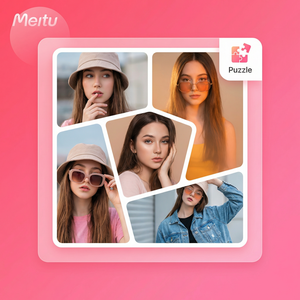
- 用拼图功能合成多张运动照片,呈现动作连贯性或训练成果。
六、总结与常见问题
通过以上步骤,利用美图秀秀官网的功能,你可以快速完成运动照修图,既保留动感又让人物更有魅力。以下是我使用中遇到的一些常见问题及小建议:
- 照片模糊怎么办?可以尝试“超分辨率”功能,提升清晰度,或避免拍摄时快门速度过慢。
- 肤色调节不均匀?使用局部修图功能,针对局部肌肤做细微调整。
- AI抠图不准确?手动修边功能帮你调整,精细扣出主体。
总的来说,美图秀秀操作简单,AI智能强大,特别适合运动照修图。只要掌握它的核心功能和一些小技巧,人人都能成为修图高手!赶紧打开美图秀秀,试试这些技巧,给你的运动照增添魅力吧!
立即体验美图秀秀强大功能 免费下载美图秀秀