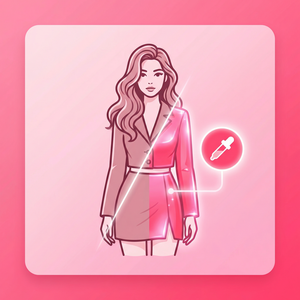
美图秀秀长腿功能使用教程
作为一名重度美图秀秀用户,我深知在日常修图中长腿功能的魅力。这不仅能完美拉伸腿部比例,还能让整体身形看起来更加修长自然。今天,我结合自己在美图秀秀官网(meituxiuxiu.com)下载安装并使用的经验,详细分享长腿功能的操作步骤和使用技巧,帮助大家轻松修出理想的长腿效果。
一、前期准备:下载安装与素材选择
首先,确保你已经从美图秀秀官网或官方渠道(手机应用商店)下载并安装了最新版美图秀秀。美图秀秀的更新频繁,优化了AI算法,长腿功能表现更自然。
- 下载安装地址推荐:美图秀秀官网 或App Store/安卓应用市场。
- 选择合适的照片素材,最好人物全身入镜且姿势自然,避免腿部遮挡或过度弯曲。
- 建议使用光线均匀的照片,避免阴影严重影响长腿修图效果。
二、美图秀秀长腿功能具体操作步骤
下面根据PC端和手机端美图秀秀操作界面,分享详细步骤,方便不同用户快速上手。
1. 打开照片并进入长腿功能
- 启动美图秀秀APP或PC客户端,点击首页的“编辑图片”,导入你准备好的照片。
- 在下方功能栏中找到并点击“瘦身”选项,通常长腿功能包含在瘦身类别内。
- 在瘦身页面,选择“长腿”工具。
2. 调整长腿比例
长腿功能界面会出现自动识别的腿部区域,你可以根据需要:
- 通过滑块调整腿部拉伸比例,一般建议控制在10%-25%之间,避免过度夸张导致失真。
- 手动滑动腿部局部,微调腿型线条,使腿部曲线更自然流畅。
- 利用“放大/缩小”手势或鼠标滚轮,缩放照片观察细节。
3. 修饰细节使效果更自然
美图秀秀的AI智能算法会自动调整身形比例,但为了防止腿部变形或头身比例失衡,我建议:
- 使用“对比”功能实时查看修图前后效果,确认调整是否自然。
- 手动启用“画笔修复”工具,修剪或调整因拉伸产生的边缘异常。
- 尝试搭配美颜功能中的瘦身、修容,整体提升身材美感。
三、实用技巧分享
作为美图秀秀的资深用户,我总结了几个使用长腿功能的小技巧:
- 避免一次性拉长过多:分多次拉伸,逐步调整更自然,也便于发现腿部不协调的部分。
- 结合背景调整:有时拉长腿部会造成背景变形,用美图秀秀的智能去水印或换背景功能弥补此类瑕疵。
- 适度使用滤镜:选择清新、自然的滤镜配合长腿修图,整体画面和谐美观。
- 保存多个版本:尝试不同拉伸比例保存多张照片,挑选最满意的版本。
四、长腿功能使用中常见问题及注意事项
1. 为什么拉长腿部后头身比例看起来不协调?
这是因为长腿功能仅调整了腿部,未同步调整身体其他部位。建议搭配“瘦身”或“修容”工具,整体微调头身比例。
2. 修图后腿部边缘出现变形怎么办?
使用美图秀秀的“画笔修复”工具,局部修饰边缘,或尝试缩小拉伸幅度,避免过度拉伸。
3. 怎样避免背景变形?
长腿功能会对照片整体进行变形处理,背景变形是常见现象。尝试以下方法:
- 拉伸时保持适度,减少背景拉扯明显区域。
- 使用“抠图换背景”功能,替换纯色或简洁背景。
- 拍摄时选择简单干净的背景,方便后期处理。
五、总结
美图秀秀的长腿功能凭借AI智能识别和操作简便性,极大地方便了我们对身材比例的优化。只要掌握合理的拉伸比例、适度细节修饰,并结合整体美颜调节,就能轻松打造自然流畅的长腿效果。作为美图秀秀官网的忠实用户,我强烈推荐大家亲自体验这款强大的工具,不断尝试不同风格,让你的照片更具魅力!
如果你还没有体验过美图秀秀,赶快访问美图秀秀官网下载最新版,开启你的长腿美颜之旅!
立即体验美图秀秀强大功能 免费下载美图秀秀