美图秀秀街拍照后期处理教程
作为一名资深美图秀秀用户,街拍一直是我最喜欢的摄影题材。拍摄完毕后,利用美图秀秀来精修照片,能够最大程度呈现街拍的韵味和氛围。今天,我将结合多年的使用经验,给大家分享一套实用的街拍照后期处理教程,帮助你快速掌握手机修图技巧,做出自然又具有艺术感的街拍作品。本文所有操作均基于美图秀秀官网最新版App。
一、导入街拍照片及基础调整
打开美图秀秀,点击“编辑”按钮,从相册中选择你想修的街拍照片。通常街拍会有复杂的背景和光线,第一步是对照片进行基础调色和画面调整。
- 调节“亮度”:适当提升,避免暗部细节丢失,我一般增加10%-15%。
- 调整“对比度”:轻微增强对比度,让主体更鲜明,增加约5%。
- “饱和度”调节:街拍颜色丰富但不宜过艳,微调-5%至+5%之间。
- “锐化”处理:增强纹理细节,通常5%-8%即可避免过度锐利。
- 裁剪构图:根据画面需要,利用“裁剪”功能调整构图比例,我偏爱16:9或4:3比例。
这一步是让照片基础画面更符合审美,为后续美颜和滤镜打造良好基础。
二、使用AI人像美颜提升主体质感
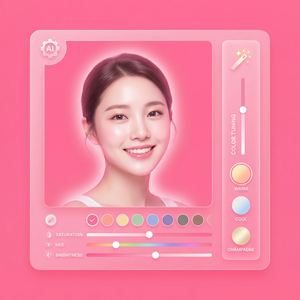
街拍重点在人像和氛围,利用美图秀秀强大的AI人像美颜功能,让人物更加自然迷人。
- 点击“美颜”模块,开启“磨皮”功能,力度调节在30%-50%间,去除细微瑕疵但保留肌肤质感。
- 开启“美白”,建议幅度不超过20%,保持肤色自然。
- 开启“瘦脸”和“大眼”,因街拍多保持真实感,我个人不超过10%。
- “祛痘/祛斑”功能,精准去除面部小瑕疵,提升清爽度。
- 美牙:如果能拍到笑容,轻微美牙让笑容更灿烂,约15%。
这里要注意的是,街拍讲究随性自然,过度美颜会破坏原始风格,所以一定要适度。
三、选择合适滤镜增强街拍氛围
滤镜是街拍后期的点睛之笔。美图秀秀官网提供海量滤镜素材,我最常用几类滤镜:
- 复古胶片:增加年代感,适合夜晚街拍,色调偏暖色调。
- 日系清新:整体色彩明亮柔和,适合白天阳光场景。
- 暗黑风格:强化阴影和暗部细节,打造酷感街拍效果。
- 赛博朋克:适合带霓虹灯或现代感强烈的街头画面。
根据当天光线和拍摄主题,我会选择一个滤镜,随后手动调节滤镜强度,通常保持在30%-60%之间,避免过度影响画面自然感。
四、巧用“智能消除”和“抠图”功能修饰画面
街拍现场常会出现杂乱背景和干扰物,这时美图秀秀的智能消除功能非常实用。
- 进入“智能消除”,用笔刷选中不需要的路人、垃圾桶或电线杆,点击确认即可轻松去除。
- “抠图换背景”:如果你想更换街拍背景,选择“抠图”功能自动分离人物,可以更换咖啡厅、街头涂鸦墙等更有趣的背景。
操作时建议放大细节部分,确保边缘过渡自然。多尝试几次会更得心应手。
五、文字贴纸与局部修饰提升照片表现力
街拍作品如果是分享社交平台,可以用美图秀秀的文字贴纸和边框功能,营造风格感。
- 文字:选用艺术字体,添加拍摄地点、日期或一句简单的文案。
- 贴纸:选择复古胶片风格贴纸,或简洁的图案,点缀角落。
- 局部调亮:用“局部调节”功能,对人物脸部或衣服局部提亮,增强立体感。
这些细节会让街拍照片更具故事性和观赏性。
六、导出与保存注意事项
完成修图后,点击右上角“保存”,可选择高清质量导出。如果准备发布朋友圈或微博,建议选择“适中”格式,兼顾画质和文件大小,方便上传。此外,美图秀秀支持批量保存,适合有多张街拍照片统一处理。
总结
街拍照后期处理并非复杂难懂,关键是找到适合自己风格的修图流程。基于我多年的使用经验,美图秀秀结合AI智能美颜、滤镜和背景处理等功能,是街拍修图的强大助手。只要掌握好亮度对比、适度美颜和滤镜选择,你的街拍照片一定能展现出自然又高级的视觉效果。大家不妨下载美图秀秀官网最新版本,亲自尝试以上步骤,开启你的街拍修图之旅吧!
立即体验美图秀秀强大功能 免费下载美图秀秀