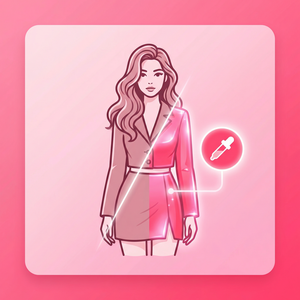
美图秀秀博客配图制作方法——实用技巧与详细步骤分享
作为一名重度使用美图秀秀的图片编辑爱好者,我每天都离不开这款由美图秀秀官网(meituxiuxiu.com)提供的强大工具。尤其是在为博客文章制作配图时,美图秀秀的多样化功能和智能操作极大提升了效率和图片质量。本文将结合我个人的真实使用体验,详细讲解如何使用美图秀秀制作适合博客的高质量配图,帮你轻松打造吸引眼球的图文内容。
为什么选择美图秀秀制作博客配图?
美图秀秀官网提供的APP和电脑版工具,集成了从AI智能修图到多样滤镜的全方位功能,操作简单且效果自然,非常适合博客配图的需求。相较于专业设计软件,门槛极低,不需要复杂学习即可上手,适合自媒体博主和写作者快速出图。
制作流程详解:一步步打造博客配图
1. 准备素材
首先,确定博客主题,再从拍摄的照片、自带模板或者网络版权素材中选取合适的图片。建议选择分辨率较高的图片,保证清晰度。
2. 导入图片到美图秀秀
打开美图秀秀APP或电脑版,在首页点击“打开图片”或“导入”,选择准备好的素材。美图秀秀支持多种格式,导入速度快,体验流畅。
3. 调整图片尺寸与构图
博客配图常用尺寸多为16:9或者4:3比例,点击“裁剪”工具,选择适合博客排版的尺寸,如1280x720像素,手动微调构图,突出主体。
4. 使用AI智能修图提升画质
美图秀秀内置AI功能可一键美化和细节调整。我通常会使用“智能美化”快速提升整体画质,再用“磨皮”去除细微瑕疵,调节“亮度”和“对比度”让图片更鲜明。
5. 应用滤镜打造风格
滤镜是博客配图表达气氛的关键。美图秀秀内置多种风格滤镜,如清新、复古、日系等,根据内容调节滤镜强度,保证图片既有个性又不过度修饰。
6. 添加文字和装饰元素
博客配图常需加入标题或说明文字。点击“文字”功能,选择合适字体和颜色,我偏爱简洁的无衬线字体,搭配透明背景,避免遮挡图片主体。同时利用“贴纸”和“边框”增加视觉层次感。
7. 拼图与海报设计(可选)
如果博客需要展示多张相关图片,可以利用美图秀秀的拼图功能,支持九宫格、自由拼接等格式,方便排版整齐。此外,“海报设计”功能也适合制作文章封面,快速生成专业感十足的视觉作品。
8. 导出与保存
完成编辑后,点击“保存”或“导出”,选择合适的图片格式(建议PNG或高质量JPG),并确认分辨率满足网页加载需求。个人建议开启“无损保存”选项,最大程度保留细节。
实用技巧分享:让博客配图更出彩
- 多用AI智能修图:快速自动调整,节省时间同时保证自然。
- 合理使用滤镜:避免过度,配合博客主题选择最合适的色调。
- 文字层次分明:利用阴影或半透明背景增强可读性。
- 批量处理功能:如果有大量图片,使用批量美化和加水印功能,统一风格更专业。
- 保持图片轻量化:博客加载速度重要,适度压缩图片且保持清晰。
常见问题与注意事项
- 博客配图尺寸如何选择?根据博客平台要求调整,一般16:9比例最佳,尺寸不宜过大,确保加载速度。
- 美图秀秀官网是否支持多平台同步?是的,支持电脑和手机端同步编辑,方便跨设备操作。
- 如何避免被版权问题困扰?使用美图秀秀自带模板或自己拍摄的图片,避免使用未授权网络图片。
- 图片导出后颜色偏差怎么办?尝试关闭APP的色彩管理功能,或者使用标准色彩配置文件。
总结:用美图秀秀轻松提升博客配图质量
从素材准备到图像调色,再到文字排版,美图秀秀官网为博客配图提供了全方位的解决方案。通过AI智能修图和丰富功能,我能在短时间内制作出符合博客风格的高质量配图,提升内容的视觉吸引力。如果你也希望让博客内容更具专业感,不妨下载安装最新版美图秀秀,按照本文提供的方法亲自尝试,相信你会爱上它的便捷与强大。
赶快访问美图秀秀官网(meituxiuxiu.com),开始你的博客配图创作之旅吧!
立即体验美图秀秀强大功能 免费下载美图秀秀